写真集作成詳細(ご注文お客様向け)
簡単に確認したい場合は「簡易版」をご覧ください。
選択シート(コンタクトシート)
撮影時の有効カットが全て含まれています(試撮りカットなどは除外 )。
カットは選択用素材です。印刷・写真データ用現像は、改めて行います。
閲覧はシート利用開始から数えて45日間 可能です。延長ご希望の場合はお知らせください。
メールでお知らせいただきたい情報
メール本文で書く必要はありません。手書きメモを写メで撮ってメール添付いただいても大丈夫です(複数枚可能)。 (紛れやすい数字の記入にご注意ください:7と9、6と0、6と5、2と3、7と1など)
必須項目
- スタジオ撮影 カット:衣装点数にあわせて各1カットのシート番号
- 写真集 の左開き、右開き 指定
左開き(横書き本タイプ)、右開き(縦書き本タイプ)
※ご指定のない場合は左開きで作成いたします。 - 表紙 用シート番号
- 裏表紙 用シート番号
- 表紙・背表紙等に使う文字 内容
例:背表紙にWEDDING PHOTOS 2025-7-12 AYA & KATU。表紙に HAKODATE WEDDING TRIP 中身ページに撮影場所をそれぞれ入れる
などを指定。 - レイアウト確認サービス(下記参照) を利用するか否か
- 写真集を増ページ したいという場合のページ数(2ページ単位で増やせます)
- 写真集の中身ページの指定 (次項をご覧ください)
写真の現像・編集について
印刷用写真編集上のご要望について
人物の部分を拡大・トリミング、結婚指輪の手の部分だけを小カットとして掲載したい、等のご希望にも対応します。>肌荒れ・うなじ・首筋修正、赤目や髪調整などのレタッチ編集
データ編集
ご提供データ(USBスティックメモリ)は編集を最小限にとどめて最適化ます。
写真集の中身ページの指定について
写真集格ページ用のカットの選択、並び順など、どうしようか!!、悩ましいと思います。
次のような作成パターンがあります。お好みの方法でご指示ください(合計5パターン)。
(1)全てお任せ
採用カットの選択も含めて当方に任せる。「お任せ」とご指定ください。
(2)選択番号は指定したい
「1,3,11,23,38,45,49は必ず入れる。あとはお任せ」という指定でも結構です。
個別のカットの編集上のご要望がありましたらお書き添えください。
例えば:
・23は上半身のみのズームにする
・38は左の樹木はいらないのでトリミング希望
・49のニキビを消す
などと指示ください。
(以下のパターンでも同様です)。
(3)番号指定、及び、大きめカットは指定したい
上に加え、大きめに掲載したいカット番号を指定する。また1カットで2ページ見開きで掲載したいものを指定する。
(4)番号指定、大きめカット、及び、ページ順は指定したい
一部のページ順のみの指定でも結構です。
また「XXXというスポットのカットからはじめてZZZというスポットになるように並べる」、というように番号指定ではなくページの流れを指定するだけでも結構です。
(5)紙や画像でページ・割り付け案を作成指定したい
番号、カット割、カットサイズ、ページ順のイメージを紙や画像で指定する。
手書きメモで大丈夫 です。スマホなどでメモを写真で撮ってメール送付ください。
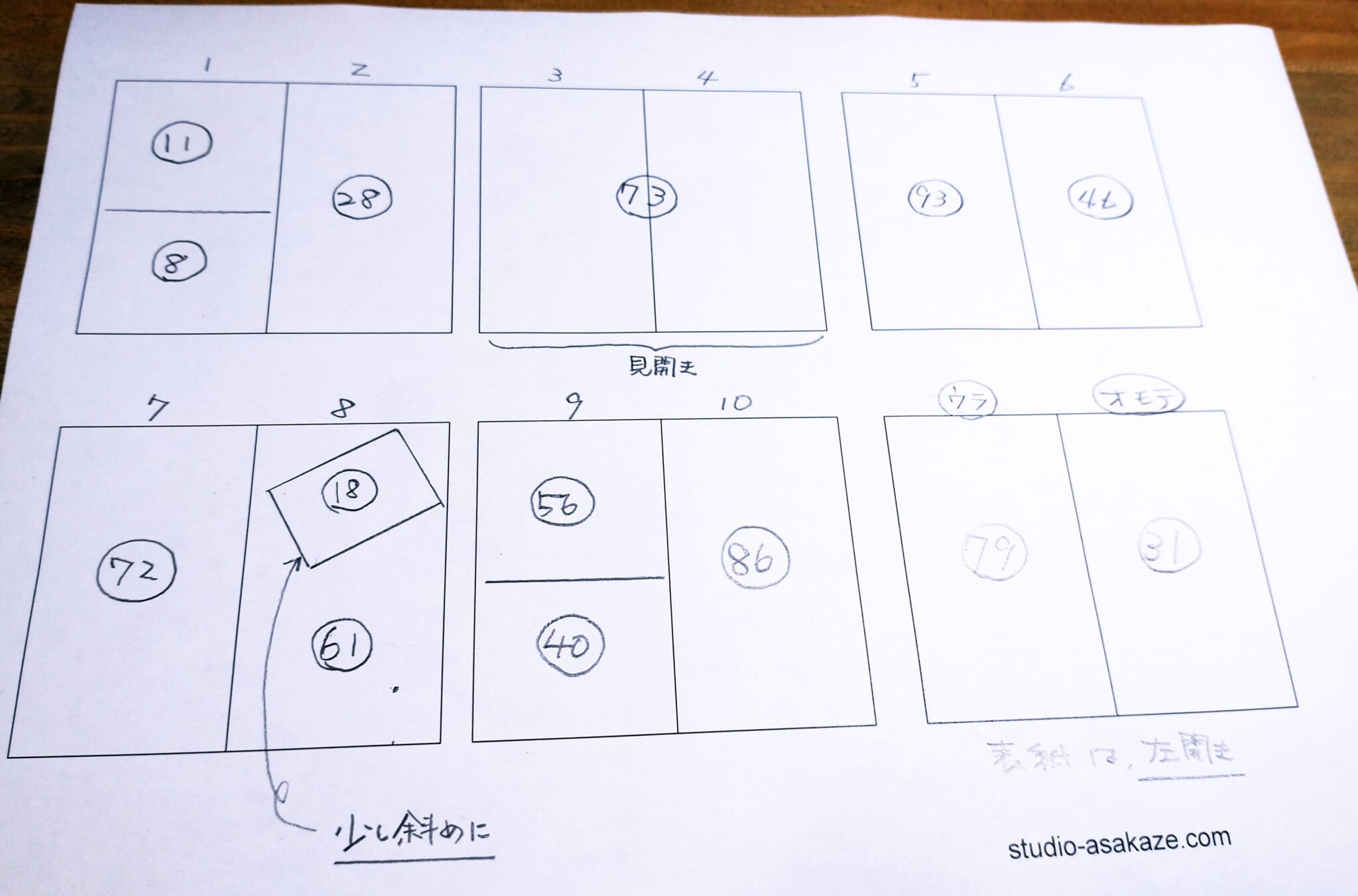
※デザイン上、ご希望案のままのレイアウトにならない場合もありますので、ご理解ください。
上の写真の「割り付け用紙」をPDFでご提供 しています。印刷・活用ください。
写真集カット番号選択のコツ
カットを見ると「あれもこれも」入れたくなります。わかります!。
A4写真集ですから結構大きいと考えがちですが、あまり詰め込むとせっかくの写真が映えません。
というわけで
・選択数は多くてもページ数の1.5倍以下に抑える(10ページで15カットぐらいですが、ページが増えるほど少なめにしたほうがいいです:例20ページなら25カット未満、30ページなら40カット未満) 。
見開き2ページで5カット以上のカット配置をすると、視線が定まらず、あまり好ましい構図が得られません。
見開き2ページ全面1カット、見開き2ページに1カットづつの構図を中心に、それ以上の複数カットを入れる場合も見開き2ページに最大4カットまでに抑えて レイアウトを考えることが「コツ」となります。
・見開き(2ページ全面)カットを10ページ程度単位で二つ程度は採用する (それ以上のほうがさらにすっきりします)。それ以外は2ページで最大3カット程度とする、という風に考えてみてください。
のが、すっきりした写真集をつくるコツです。
また、すべて別のカットを利用する必要はありません。 同じ画像でも一つは全体(たとえば背景建物を全部いれて)、一つはズーム(人物のバストアップのみ切り取り・ズーム)で同じページに配置するというのも割り付け方法の一つです。 どうしても後から<これも入れたい!>と思った場合は、XXページに1カットを加えると指示いただいたり、あるいは2ページ分単位でページを増やす、というやり方をお勧めします。増ページの場合は2ページ単位(+¥8,000)でお請けしています。
写真集レイアウト確認サービス
写真現像・編集前、写真集作成前に、割り付けの大枠を確認いただき、完成イメージをお客様と当館で共有するのが大切だと考えています。
シートの画像を用いてデッサンを確認いただくサービスを行なっています。ご利用ください。※不要の場合は「レイアウト確認不要」とお知らせください。
次のURLがサンプルとなります(可能でしたらPCモニタ、タブレットなど大きめの画面でご覧ください)。
→→→→ このリンクでご覧ください(左開き8ページ版レイアウト例)
レイアウト校正回数は2回
修正なしの場合:レイアウトを閲覧(初校)ー>修正なしー>校了ー>写真現像・写真集編集へ(校正1回)
修正希望の場合:レイアウトを閲覧(初校)ー>修正希望ー>レイアウトを閲覧(第二校)ー>修正部分を確認の上、校了ー>写真現像・写真集編集へ(校正2回)
校正途中でページ追加の場合 は、さらに校正回数を1回加えます。
修正希望のニュアンスをお尋ねするために、当方ラボと直接お電話でのやりとりをさせていただく場合があります。その時はよろしくお願いいたします。
参考:撮影カットの現像・編集例
レイアウトが決まるといよいよ写真集の作成となります。印刷用カットの現像・編集時には次のような各種調整を行います (DVDデータの場合も現像時の色調調整や必要最小限の角度・トリミング調整を行っています)。
以下は調整例です。参考までにご覧ください。
※作業の前後がわかるように違いを強調した画像となっています。
角度の調整


トリミングとズーム


色調調整その1

色調調整その2

レタッチ(スポット修正の例)